利用者のページ
利用者のページでは、利用者個人の貸出状況・予約状況の参照、パスワードの変更や連絡先の変更ができます。
1.利用状況一覧
貸出や予約などの利用状況が確認できます。
<初期表示画面>
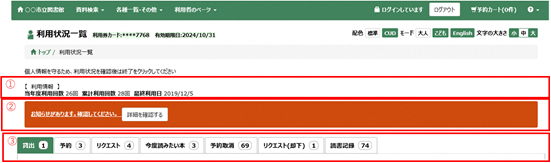
①利用情報
当年度の利用回数、累計の利用回数、最終利用日を表示します。
②お知らせ情報
図書館から利用者へお知らせする内容がある場合に表示されます。
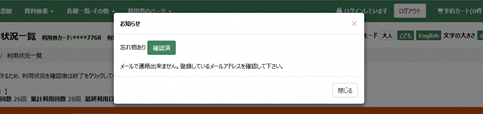
詳細を確認するボタンを押すとお知らせ内容の詳細が表示されます。
③一覧切替タブ
各種一覧の表示内容を切り替えます。
タブ見出しの右側には登録件数が表示されます。
※パラメータ設定により、表示されないタブがあります。
<貸出一覧>
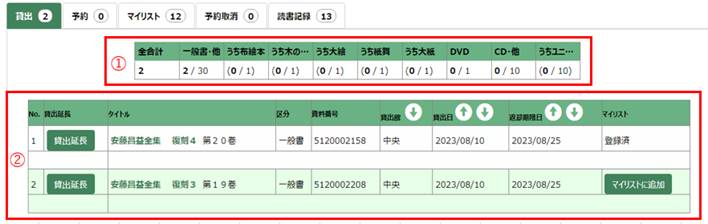
①貸出件数
現在の貸出冊数が表示されます。
②貸出一覧
貸出中の資料の一覧が表示されます。
ヘッダーの▼をクリックすると、選択項目順に一覧が並び変わります。
タイトルをクリックすると、詳細画面へ遷移します。
・貸出延長ボタン
更新が可能な資料の場合に表示されます。返却期限日の更新を行います。
・マイリストに追加ボタン
ボタンを押すと、マイリストに追加します。
<予約一覧>
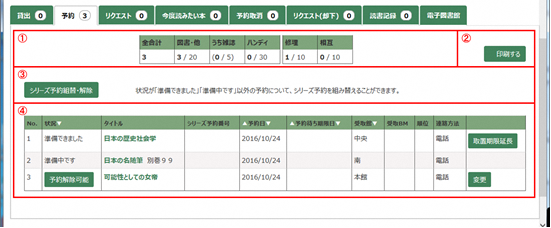
①予約件数
現在の予約件数が表示されます。
②印刷するボタン
予約一覧の内容をレシートに出力します。
※図書館内利用者端末の場合のみ表示されます。
③シリーズ予約組替・解除ボタン
シリーズ予約組替・解除画面に遷移します。
通常予約からシリーズ予約への変更や、シリーズ予約の確保順の変更、シリーズ予約の解除を行うことができます。※各処理には制約事項がありますので、ご注意ください。 ⇒<シリーズ予約組替・解除画面>
④予約一覧
予約中の資料の一覧が表示されます。
ヘッダーの▼をクリックすると、選択項目順に一覧が並び変わります。
タイトルをクリックすると、詳細画面へ遷移します。
・予約解除可能ボタン
予約キャンセル可能な資料の場合にボタンが表示されます。
ボタンを押すと、予約がキャンセルされます。
・変更ボタン
予約内容変更が可能な資料の場合にボタンが表示されます。
ボタンを押すと、受取館、連絡方法、予約繰下期間などの変更ができます。
<シリーズ予約組替・解除画面>
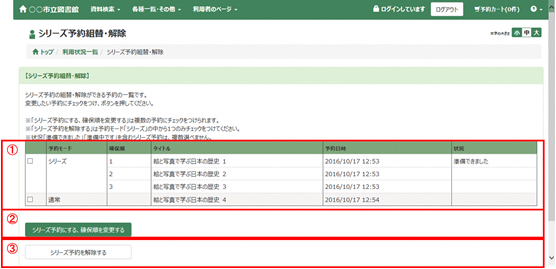
①対象予約一覧
予約資料の内、シリーズ予約の変更ができる資料の一覧が表示されます。
【制約事項】
※既に状況が「受取待ち」「回送中」になっている予約は一覧に挙がりません。(ただし、シリーズ予約の一部だけ準備できている場合は、一覧に挙がります。)
※既に状況が「受取待ち」「回送中」になっている予約を含むシリーズ予約
同士を一つにまとめることはできません。
②「シリーズ予約にする、確保順を変更する」ボタン
シリーズ予約組替確認画面へ遷移します。
■シリーズ予約にする場合
シリーズ予約としてまとめたい予約にチェックをつけて、ボタンを押します。
■確保順を変更する場合
確保順を変更したい予約にチェックをつけて、該当のボタンを押します
③「シリーズ予約を解除する」ボタン
シリーズ予約解除確認画面へ遷移します。
【制約事項】
※「シリーズ予約を解除する」は、予約モード「シリーズ」の予約に対してのみ
実行できます。
※解除はシリーズ予約1つずつの解除になります。
(複数のシリーズ予約を一度にまとめて解除することはできません。)
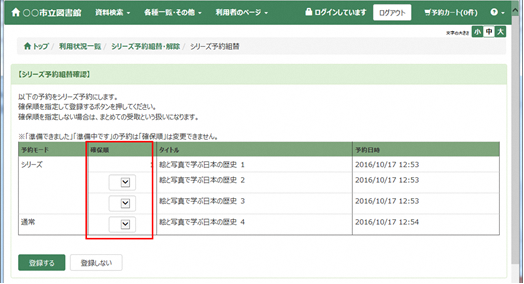
<シリーズ予約組替確認画面(確保順を指定する場合)>
確保順を指定して登録するボタンを押します。ボタンを押すと、登録処理が実行され、予約一覧画面に戻ります。
※既に状況が「受取待ち」「回送中」になっている予約の「確保順」は変更できません。
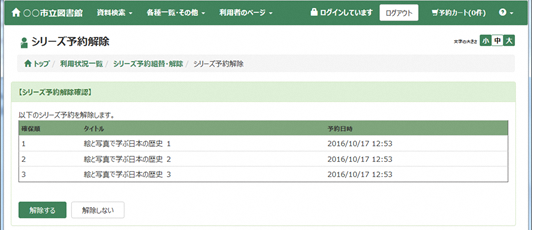
<シリーズ予約解除確認画面>
「解除する」ボタンを押すと、シリーズ予約が解除され、自動的に「利用状況一覧」画面に戻ります。
<マイリスト一覧>
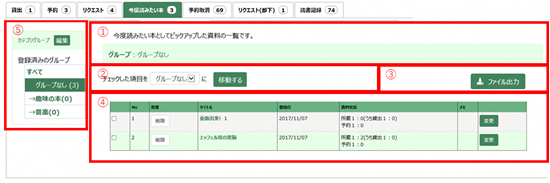
①
グループ情報
現在表示されている一覧のグループ名と説明が表示されます。
②グループ移動
一覧のチェックボックスにチェックをつけて移動するボタンを押すと、選択したマイリストデータに対して、プルダウンで選択されているグループを登録します。
③ファイル出力ボタン
ボタンをクリックするとマイリスト一覧の内容をCSVファイルに出力します。
※出力ファイルの文字コードは「UTF8」になっています。
④マイリスト一覧
登録中のマイリストの一覧が表示されます。
タイトルをクリックすると、書誌詳細画面へ遷移します。
・削除ボタン
マイリストのデータを削除します。
・変更ボタン
メモの内容を変更します。
⑤カテゴリグループ
登録されているグループの一覧です。
グループを追加する場合は、編集ボタンを押して登録します。
グループ名をクリックすると、該当グループのマイリストの一覧に表示が切り替わります。
<グループ編集画面>
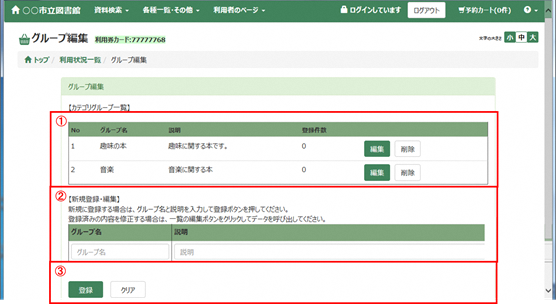
①登録済みグループ一覧
既に登録しているグループが一覧で表示されます。
・編集ボタン
グループ名・説明が修正できるようになります。
・削除ボタン
グループを削除します。
削除されたグループで登録されていた資料はグループなしに移ります。
②新規登録、編集欄
新規にグループを登録する場合は、タイトルと説明を入力します。
既に登録済みのグループの内容を編集する場合は、登録済みのグループ名を入力すると、編集ができるようになります。
③登録、クリアボタン
登録ボタンを押すと、入力された内容でグループを登録します。
クリアボタンを押すと、入力内容がクリアされます。
<予約取消一覧>
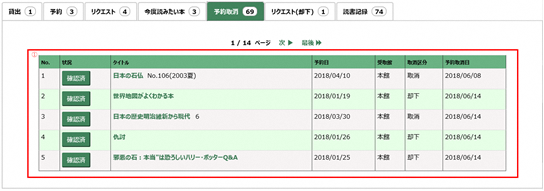
①予約取消一覧
キャンセルされた予約の一覧が表示されます。
タイトルをクリックすると書誌詳細画面へ遷移します。
<読書記録一覧>
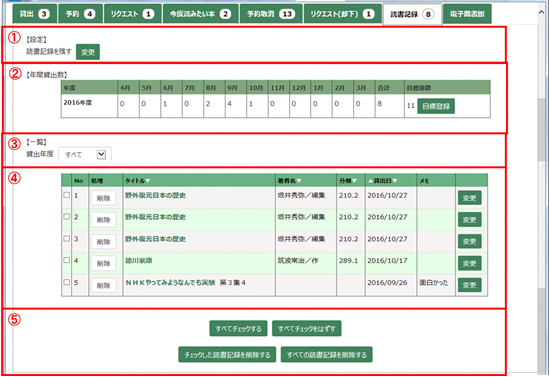
①設定
読書記録を残すか残さないかを設定します。
「読書記録を残す」にすると、現在貸出中の資料から記録が残ります。
「読書記録を残さない」にすると、これまでの記録、年間貸出数はすべて削除されます。
②年間貸出数
年度単位で月別の貸出冊数が表示されます。
・目標登録ボタン
当年度の目標冊数を登録できます。
③貸出年度切替
選択した年度の読書記録の一覧に表示を切り替えます。
④読書記録一覧
登録されている読書記録の一覧が表示されます。
タイトルをクリックすると書誌詳細画面へ遷移します。
ヘッダーの▼をクリックすると、選択項目順に一覧が並び変わります。
チェックボックスはデータ削除用のチェックボックスになります。
・変更ボタン
一覧の各資料に対してメモを登録できます。
・削除ボタン
一覧からデータを削除します。
⑤各種処理ボタン
すべてチェックするボタン
一覧のチェックボックスにすべてチェックを入れます。
すべてチェックをはずすボタン
一覧のチェックボックスをすべて外します。
チェックした読書記録を削除するボタン
一覧のチェックがついている読書記録を削除します。
すべての読書記録を削除するボタン
読書記録をすべて削除します。
2.パスワード変更
パスワードの変更ができます。
<変更画面>
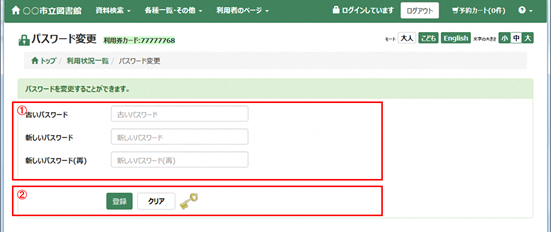
①パスワード入力欄
古いパスワードと新しいパスワード(2回)を入力します。
②登録、クリアボタン
登録ボタンを押すと、新しいパスワードの変更処理が実行されます。
クリアボタンを押すと、入力内容がクリアされます。
3.連絡方法変更
電話やメールアドレスなどの連絡先を変更します。
<変更画面>
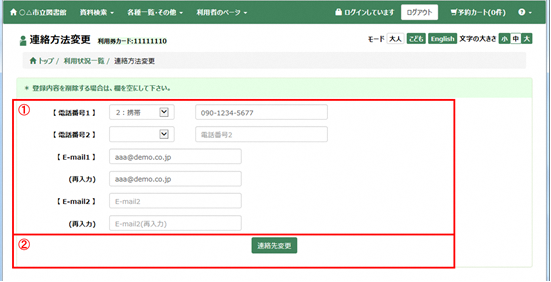
①連絡方法入力欄
既に登録されているメールアドレスが表示されます。
②変更ボタン
画面に表示されている内容でデータを更新します。
※空白の状態でボタンを押すと、登録されていたデータが削除されてしまいますので注意してください。
4.初期値設定
予約時の受取館などの初期値を設定します。
<設定画面>
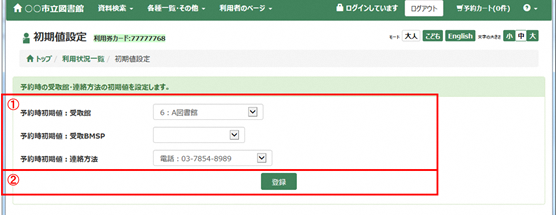
①初期値設定欄
予約時の受取館や連絡方法の初期値を設定します。
※電話番号は図書館内利用者端末のみ選択可能です。
②登録ボタン
選択内容を登録します。
5.返却期限日お知らせメール
返却期限日の前日にお知らせメールを受け取るかどうかを登録することができます。
<設定画面>
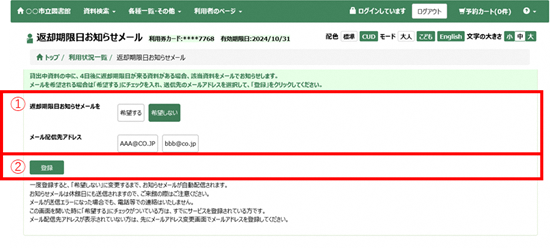
①条件指定
メール配信を希望するかどうかと配信先メールアドレスを指定します。
②登録ボタン
指定内容で登録を行います。